비밀번호를 여러 사이트에 돌려 쓰고 있어서 해킹 소식이 들릴 때마다 마음이 불편하신가요? 비밀번호가 새도 계정을 지키는 가장 확실한 방법은 2단계 인증이고, 켜는 순서는 이메일 계정이 먼저입니다. 제가 업무용 계정 수십 개에 2단계 인증을 걸면서 실제로 잠겨 보고 다시 푼 경험을 바탕으로, 어디부터 어떻게 켜야 하는지 정리했습니다.
이 글에서 확인할 것
- 문자·인증 앱·패스키, 2단계 인증 방식 세 가지의 차이
- 2단계 인증을 켜 두고도 계정이 잠기거나 뚫리는 흔한 이유
- 우선순위 5곳과 설정 순서, 폰 교체 때 잠기지 않는 법
2단계 인증은 문자·인증 앱·패스키 세 가지로 나뉜다
첫 번째는 문자 인증입니다. 로그인할 때 휴대폰으로 숫자 코드를 받아 입력하는 방식이라 누구나 쉽게 쓰지만, 번호를 다른 유심으로 옮기는 수법이나 문자 가로채기에는 약합니다. 그래도 아무것도 안 켠 상태보다는 훨씬 낫습니다.
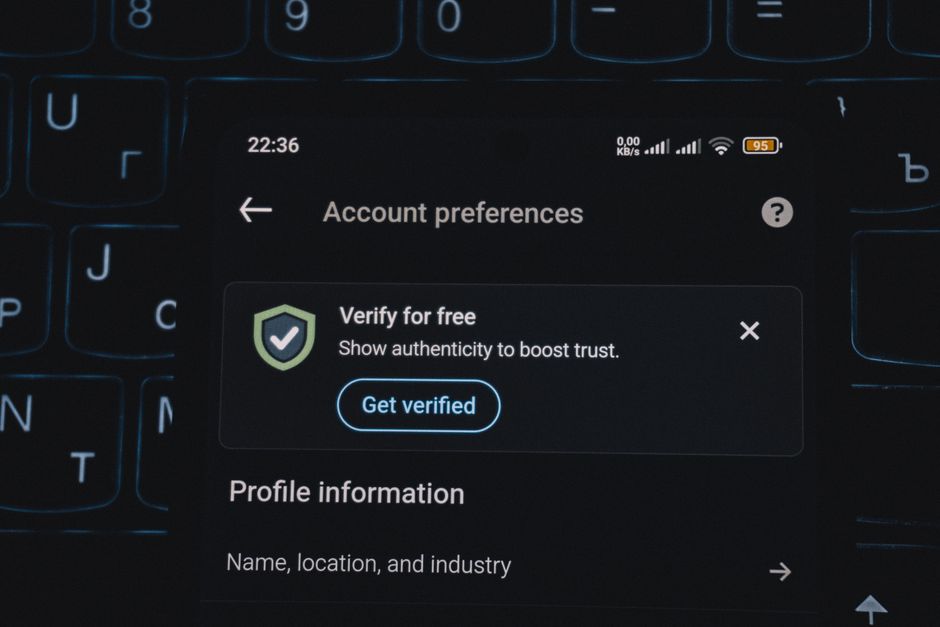
두 번째는 인증 앱입니다. 구글 OTP나 마이크로소프트 인증 앱처럼 30초마다 바뀌는 숫자를 폰 안에서 만들어 내는 방식으로, 통신망을 거치지 않아 문자보다 안전합니다. 세 번째는 패스키와 보안 키입니다. 지문이나 얼굴 인식으로 로그인 자체를 대신하는 방식이라 가짜 로그인 페이지에 속아 코드를 넣는 일이 원천적으로 막힙니다.
제 경험상 처음부터 패스키로 다 바꾸려고 하면 지원하지 않는 사이트가 많아 금방 지칩니다. 저는 인증 앱을 기본으로 깔고, 패스키를 지원하는 큰 계정부터 하나씩 옮기는 쪽을 권합니다.
켜 두고도 잠기거나 뚫리는 흔한 이유
가장 흔한 사고는 폰을 바꾸면서 인증 앱을 옮기지 않은 경우입니다. 새 폰에 앱만 다시 깔면 기존 코드가 따라오지 않아서, 그날부터 로그인이 안 됩니다. 저도 기종 변경 다음 날 회사 메일에 들어가지 못해 관리자에게 초기화를 부탁한 적이 있습니다.
두 번째는 백업 코드를 받아 놓고 어디 뒀는지 모르는 경우입니다. 2단계 인증을 켤 때 화면에 한 번 보여 주는 일회용 코드 묶음이 유일한 비상구인데, 캡처만 해 두고 그 폰을 잃어버리면 소용이 없습니다. 세 번째는 이메일 계정을 빼먹는 경우입니다. 다른 계정에 다 걸어 둬도 이메일이 뚫리면 비밀번호 재설정 메일로 나머지를 하나씩 열 수 있습니다.
팁 하나: 여러 사람이 함께 쓰는 계정이라면 2단계 인증을 개인 폰 한 대에 묶지 마세요. 공용 계정 운영 방식은 공용 계정 비밀번호 관리하는 법, 퇴사자 생겨도 안 흔들리게에서 따로 다뤘습니다.
2단계 인증 설정 우선순위 정리표
아래 표는 먼저 켜야 할 계정 다섯 곳과 공통 준비물 하나를, 이유와 권하는 방식까지 묶어 정리한 것입니다. 메뉴 이름은 서비스마다 조금씩 다르지만 대부분 계정 설정의 보안 항목 안에 있습니다.
| 우선순위 | 계정 종류 | 먼저 켜는 이유 | 권하는 방식 |
|---|---|---|---|
| 1순위 | 주 이메일 계정 | 다른 계정 재설정 통로 | 패스키 또는 인증 앱 |
| 2순위 | 휴대폰 제조사·앱마켓 계정 | 폰 잠금 해제와 결제 연결 | 인증 앱 |
| 3순위 | 클라우드·사진 백업 | 신분증·계약서 사진 보관 | 인증 앱 |
| 4순위 | 메신저·SNS 계정 | 지인 사칭 송금 요구 통로 | 인증 앱 또는 문자 |
| 5순위 | 쇼핑몰·간편결제 | 저장된 카드로 바로 결제 | 문자 이상 |
| 공통 준비 | 백업 코드 보관 | 폰 분실 때 유일한 비상구 | 종이 출력해 금고 보관 |
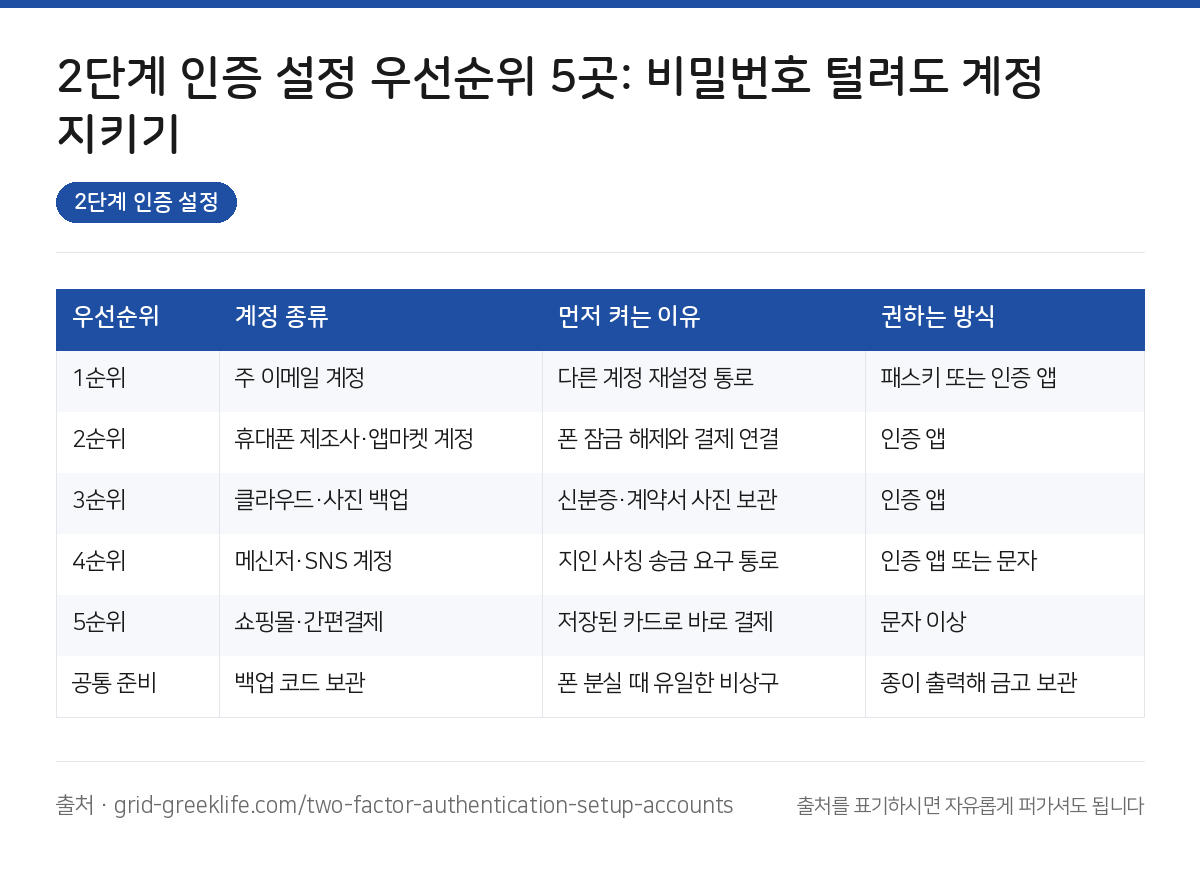
표에서 1순위와 마지막 줄이 핵심입니다. 이메일만 단단하면 나머지가 뚫려도 되찾을 길이 남고, 백업 코드가 있으면 폰을 잃어도 스스로 복구할 수 있습니다. 저는 백업 코드를 종이로 뽑아 여권과 같은 봉투에 넣어 둡니다.
2단계 인증 켜는 순서
먼저 쓰고 있는 계정 목록을 만듭니다. 비밀번호 관리 앱이나 브라우저에 저장된 비밀번호 목록을 열면 생각보다 빨리 정리됩니다. 목록 옆에 표의 우선순위 번호를 붙여 두세요.
그다음 폰에 인증 앱을 하나 설치하고, 1순위 이메일 계정의 보안 설정에서 2단계 인증을 켭니다. QR 코드를 인증 앱으로 찍고 나온 숫자를 입력하면 연결이 끝나고, 이때 백업 코드가 나오면 바로 출력하거나 손으로 옮겨 적습니다. 세 번째로 같은 방식으로 2순위부터 5순위까지 차례로 켭니다. 하루에 다 하려 하지 말고 이틀쯤 나눠 하면 실수가 줄어듭니다.
마지막으로 다른 기기에서 로그아웃한 뒤 다시 로그인해 보며 코드가 제대로 들어가는지 확인합니다. 켜기만 하고 시험 로그인을 안 해 두면, 막상 급할 때 설정이 잘못된 걸 알게 됩니다.
폰 교체와 분실에 대비하는 운영 팁
인증 앱 중에는 코드를 계정에 백업해 두었다가 새 폰으로 옮겨 주는 기능이 있는 것이 많습니다. 설정에서 이 기능이 켜져 있는지 지금 확인해 두세요. 기기를 바꿀 때는 옛 폰을 초기화하기 전에 새 폰에서 주요 계정 로그인이 되는지부터 확인하는 게 순서입니다.
제 경험상 가장 든든했던 건 인증 수단을 두 개 등록해 두는 것이었습니다. 인증 앱을 주 수단으로 두고 문자나 보조 이메일을 예비로 하나 더 걸어 두면, 한쪽이 막혀도 다른 쪽으로 들어갈 수 있습니다.
팁 하나: 로그인하지 않았는데 인증 요청 알림이나 코드 문자가 오면 비밀번호가 이미 샌 신호입니다. 그 자리에서 승인 버튼을 누르지 말고 해당 계정의 비밀번호부터 바꾸세요.
점검 목록과 정리
아래 일곱 가지를 예, 아니오로 확인해 보세요.
- 주 이메일 계정에 2단계 인증을 가장 먼저 켰는가
- 문자보다 인증 앱이나 패스키를 우선 골랐는가
- 백업 코드를 폰이 아닌 종이나 별도 장소에 보관했는가
- 우선순위 5곳에 모두 2단계 인증을 걸었는가
- 다른 기기에서 시험 로그인으로 설정을 확인했는가
- 인증 앱의 백업·기기 이전 기능을 켜 두었는가
- 예비 인증 수단을 하나 더 등록해 두었는가
정리하면 2단계 인증은 이메일부터 켜고, 백업 코드와 예비 수단까지 챙겨야 잠기지 않습니다. 혹시 개인정보 유출 안내를 이미 받으셨다면 개인정보 유출 문자 받았을 때 할 일 6가지, 2차 피해 막기도 참고해 보세요. 폰을 바꾸다 계정이 잠겨 고생한 경험이 있으면 댓글로 남겨 주세요. 위 요약 이미지는 출처만 표기하시면 자유롭게 퍼가셔도 됩니다.
2단계 인증은 이메일 먼저, 백업 코드는 종이로, 예비 수단은 하나 더.