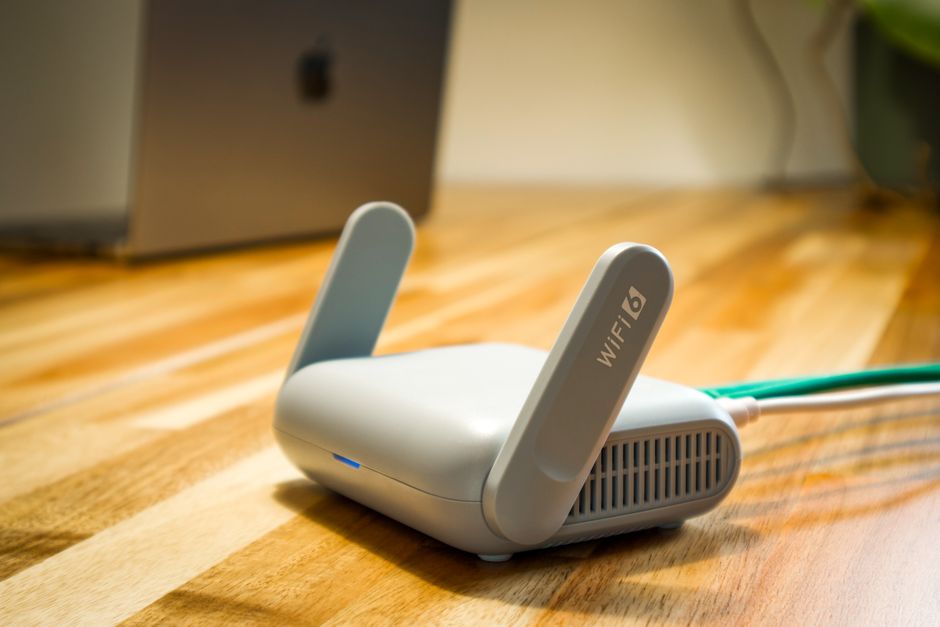
사무실 공유기를 설치 기사님이 달아 준 그대로 몇 년째 쓰고 있어서, 누가 접속해 있는지도 모른 채 찜찜하셨던 적 있나요? 공유기 보안은 관리자 비밀번호를 바꾸고, 펌웨어를 최신으로 올리고, 손님용 와이파이를 따로 떼어 내는 것만으로 대부분의 위험을 막을 수 있습니다. 작은 사무실 세 곳의 공유기를 직접 점검하면서 실제로 자주 발견된 허점 순서대로 정리했습니다.
이 글에서 확인할 것
- 공유기 보안을 관리자·무선·외부 접속 세 갈래로 나눠 보는 법
- 사무실 공유기에서 자주 발견되는 허점
- 관리 화면에서 바꿀 설정과 점검 순서
공유기 보안은 관리자·무선·외부 접속 세 갈래로 나눠 본다
첫 번째 갈래는 관리자 화면입니다. 공유기 설정을 바꾸는 웹 화면으로, 여기 들어가는 비밀번호가 제품 기본값이면 와이파이에 접속한 누구나 설정을 바꿀 수 있습니다. 관리 화면 주소와 기본 계정은 보통 공유기 바닥 스티커나 설명서에 적혀 있습니다.
두 번째 갈래는 무선 접속입니다. 와이파이 비밀번호와 암호화 방식, 손님용 네트워크가 여기에 들어갑니다. 세 번째 갈래는 외부 접속으로, 원격 관리나 포트 포워딩처럼 사무실 밖에서 공유기로 들어오는 문입니다.
제 경험상 세 갈래 중 가장 많이 방치된 곳은 첫 번째입니다. 점검한 세 곳 중 두 곳이 관리자 비밀번호를 한 번도 바꾸지 않았고, 그 사실을 아는 직원도 없었습니다.
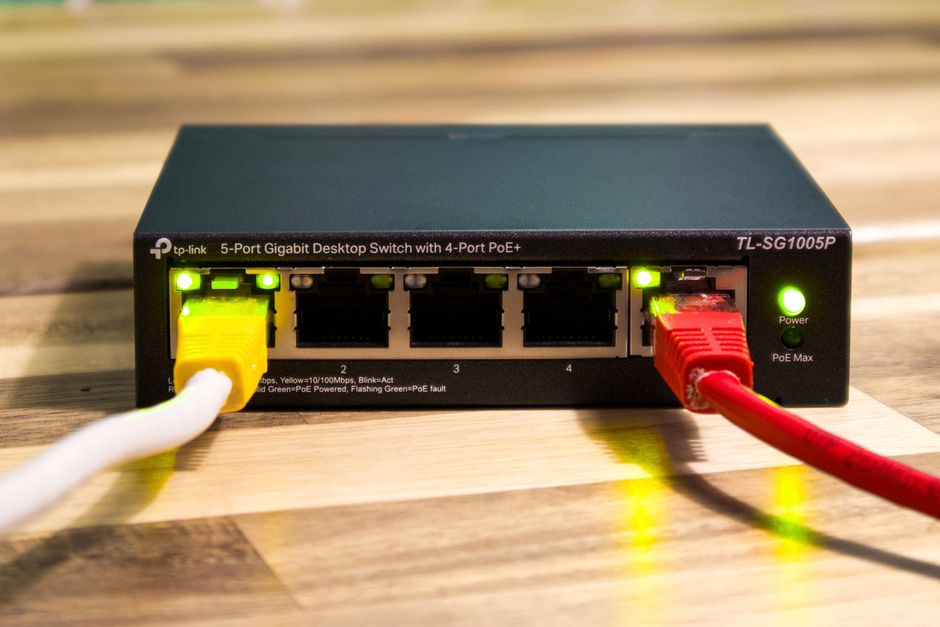
사무실 공유기에서 자주 보이는 허점
가장 흔한 허점은 와이파이 비밀번호를 몇 년째 그대로 두는 것입니다. 퇴사한 직원, 예전에 다녀간 협력업체 기사님의 노트북과 휴대폰이 여전히 자동으로 접속되는 상태가 됩니다. 관리 화면의 “접속 기기 목록”을 열어 보면 모르는 기기 이름이 섞여 있는 경우가 많습니다.
두 번째는 손님과 직원이 같은 와이파이를 쓰는 것입니다. 같은 네트워크에 있으면 손님 기기에서도 사무실 프린터나 공유 폴더가 보일 수 있습니다. 세 번째는 WPS 버튼 접속과 원격 관리처럼 쓰지도 않는 기능이 켜져 있는 경우입니다.
팁 하나: 공유 폴더가 있는 NAS를 쓰는 사무실이라면 공유기 점검과 함께 계정 정리도 해 두세요. 여러 명이 같이 쓰는 비밀번호를 다루는 방법은 공용 계정 비밀번호 관리하는 법, 퇴사자 생겨도 안 흔들리게를 참고하세요.
바꿀 설정 여섯 가지 정리표
아래 표는 관리 화면에서 바꿀 설정 여섯 가지를 메뉴 위치와 권장 상태로 정리한 것입니다. 메뉴 이름은 제조사마다 조금씩 다르니 비슷한 단어를 찾으면 됩니다.
| 설정 항목 | 찾는 메뉴 | 권장 상태 |
|---|---|---|
| 관리자 비밀번호 | 관리 도구·시스템 설정 | 기본값 대신 긴 새 비밀번호 |
| 펌웨어 버전 | 펌웨어 업그레이드 | 최신 버전·자동 업데이트 |
| 와이파이 암호화 | 무선 설정·보안 | WPA2 이상 선택 |
| 손님용 네트워크 | 게스트 네트워크 | 켜고 내부망 접근 차단 |
| WPS·원격 관리 | 고급 설정 | 쓰지 않으면 끄기 |
| 접속 기기 목록 | 연결 상태·DHCP 목록 | 모르는 기기 확인 후 차단 |
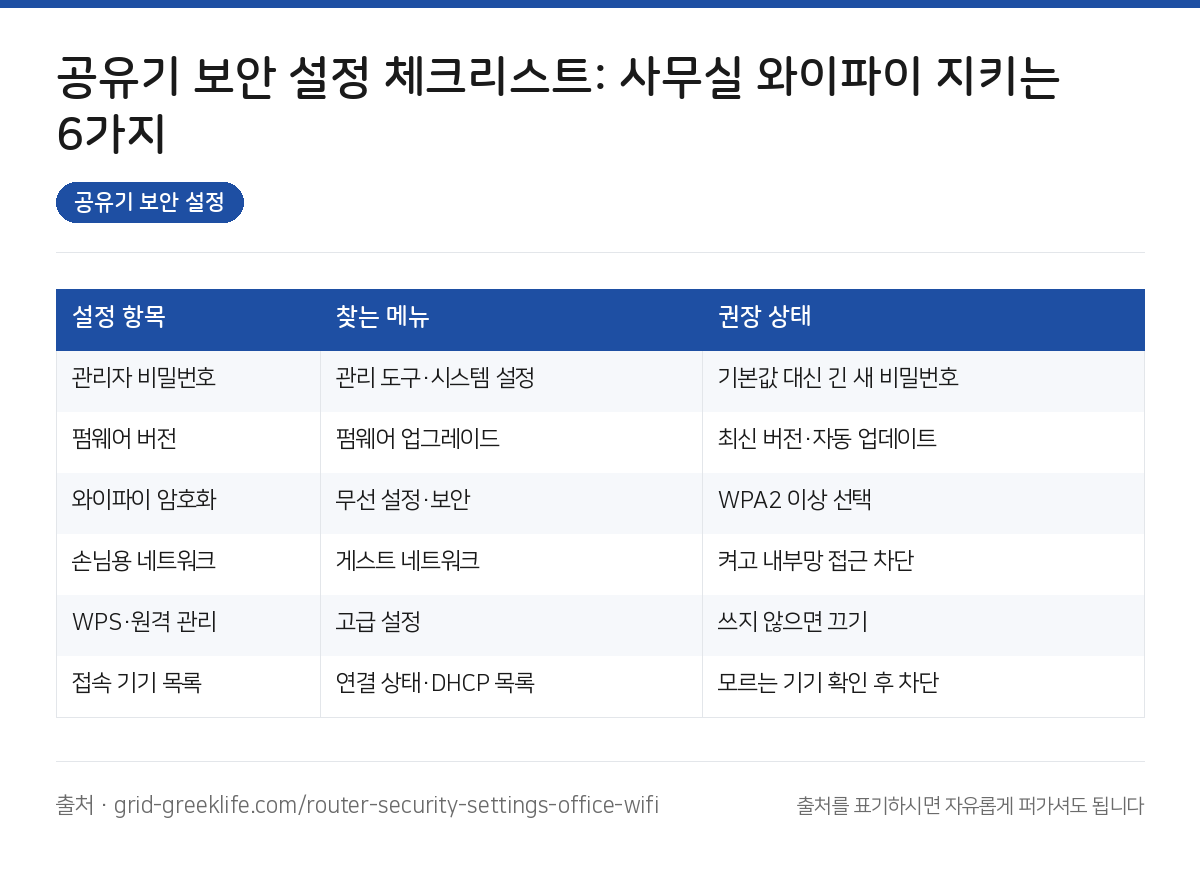
표에서 효과가 가장 큰 것은 첫 줄과 넷째 줄입니다. 관리자 비밀번호를 바꾸면 설정 자체를 지킬 수 있고, 손님용 네트워크를 분리하면 손님 기기가 사무실 장비에 닿을 길이 끊깁니다.
점검하는 순서
먼저 공유기 바닥 스티커에서 관리 화면 주소를 확인하고, 유선으로 연결된 PC에서 접속합니다. 와이파이로 접속한 채 무선 설정을 바꾸면 중간에 연결이 끊겨 화면이 멈출 수 있습니다.
그다음 관리자 비밀번호를 바꾸고 펌웨어를 올립니다. 펌웨어 업데이트 중에는 전원을 절대 뽑지 말고, 직원들이 없는 점심시간이나 퇴근 뒤에 하세요. 저는 업데이트 도중 멀티탭 스위치를 건드려 공유기를 초기화해야 했던 적이 있습니다.
세 번째로 손님용 네트워크를 켜고 직원용 와이파이 비밀번호를 새로 바꿉니다. 마지막으로 WPS와 원격 관리를 끄고, 접속 기기 목록에서 남은 기기가 모두 아는 기기인지 확인합니다.
운영하면서 챙길 팁
바꾼 관리자 비밀번호와 와이파이 비밀번호는 대표나 담당자 한 명만 아는 곳에 적어 두세요. 공유기 옆에 포스트잇으로 붙여 두면 바꾼 의미가 사라집니다.
손님용 와이파이 비밀번호는 분기마다 바꾸고, 안내 카드도 같이 새로 뽑으면 관리가 편합니다. 공유기가 너무 오래돼 펌웨어 업데이트가 더 나오지 않는다면 교체를 검토할 때입니다.
제 생각에 작은 사무실 보안은 비싼 장비보다 “1년에 한 번 공유기 관리 화면을 열어 보는 습관”이 더 효과가 큽니다. 달력에 점검일을 적어 두는 것을 권합니다.
점검 목록과 정리
공유기 관리 화면을 닫기 전에 아래 일곱 가지를 확인해 보세요.
- 관리자 비밀번호를 기본값에서 바꿨는가
- 펌웨어를 최신 버전으로 올렸는가
- 와이파이 암호화를 WPA2 이상으로 설정했는가
- 손님용 네트워크를 켜고 내부망 접근을 막았는가
- 쓰지 않는 WPS와 원격 관리를 껐는가
- 접속 기기 목록에 모르는 기기가 없는가
- 바꾼 비밀번호를 담당자만 아는 곳에 기록했는가
정리하면 사무실 공유기 보안은 관리자 비밀번호, 펌웨어, 손님용 네트워크 분리 세 가지만 챙겨도 기본은 지킬 수 있습니다. 혹시 직원이 퇴사해 정리할 계정이 많다면 퇴사자 계정 정리 체크리스트, 권한 회수에서 빠지는 7곳도 참고해 보세요. 공유기를 점검하다 모르는 기기를 발견한 경험이 있으면 댓글로 남겨 주세요. 위 요약 이미지는 출처만 표기하시면 자유롭게 퍼가셔도 됩니다.
공유기 보안은 장비 교체보다 관리자 비밀번호와 손님용 네트워크 분리부터 시작합니다.